
|
|
|||||||
 |
|
|
Công cụ bài viết | Kiểu hiển thị |
|
#1
 15-03-2022, 04:27 PM
|
|||
|
|||
 chỉ dẫn Bạn phương pháp Scan ( quét ) tài liệu từ bất cứ máy in nào vào pc của bạn
Ngay cả trong thời đại ngày nay, Cửa hàng nhưng hầu hết mọi thứ đều trực tuyến và ảo, vẫn chẳng thể tránh khỏi việc bạn sẽ chiếm được một số tài liệu vật lý. Và hướng dẫn tốt nhất để bảo quản những tài liệu này là quét chúng và lưu chúng vào ổ cứng, bộ lưu trữ đám mây hoặc NAS của bạn. Để làm như vậy, bạn cần một máy in đa công dụng ( Tham khảo thêm dịch vụ Sửa chữa máy in tận nơi Quận 5 giá tốt ) hoặc tất cả trong một. dĩ nhiên, những trang bị này có thể gây nhầm lẫn khi thiết lập và dùng. Chúng thường yêu cầu các chương trình và trình điều khiển khác nhau, ngay cả khi bạn đang sử dụng các mẫu khác của cùng một nhà sản xuất. May mắn thay, cả Win và Mac đều cho phép bạn làm điều đó một chỉ dẫn dễ dàng. Đây là cách thực hành. 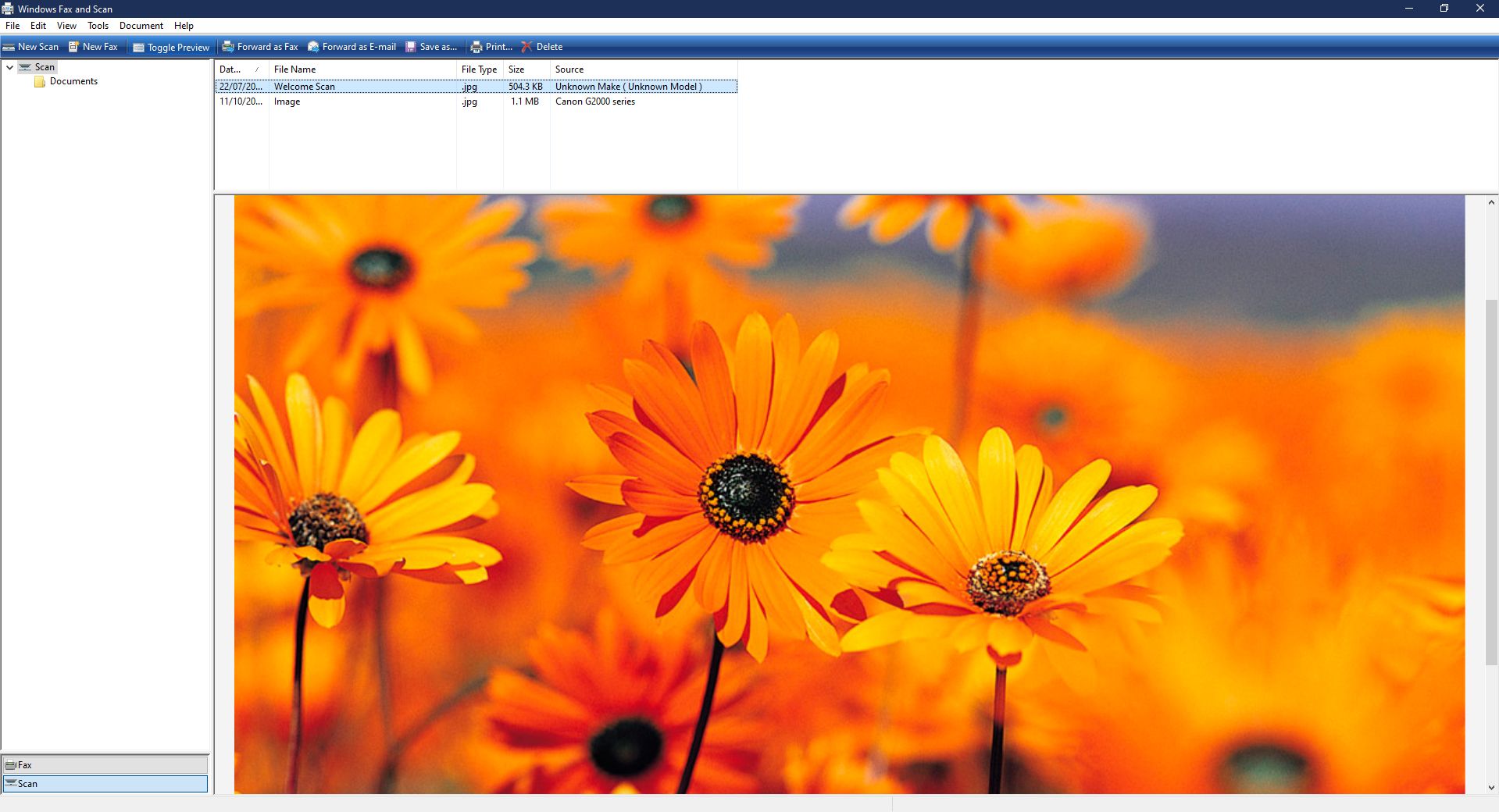 Nếu bạn là người sử dụng Win, pc của bạn sẽ tự động phát hiện vũ trang của bạn sau khi được cắm vào thiết bị qua cổng USB. Cho dù máy in của bạn là vũ trang mạng hay không dây, Windows sẽ tự động phát hiện nó, miễn sao nó được kết nối với mạng của bạn hoặc với kết nối Bluetooth của máy tính bàn. đương nhiên, nếu máy tính bàn của bạn không phát hình thành nó, bạn sẽ phải thiết lập máy theo chỉ dẫn tay chân. Thêm máy in theo chỉ dẫn thủ công Trước khi khởi đầu quy trình này, bạn phải đảm bảo những điều sau: máy in ( Đọc thêm dịch vụ thay mực máy in tận nhà Quận 5 chuyên nghiệp ) của bạn có nguồn, được bật và được kết nối với máy tính bàn của bạn. Nếu bạn có mạng hoặc máy in không dây, bạn cũng nên đánh giá xem nó có được kết nối với cùng một mạng nhưng mà máy tính bàn của bạn sử dụng hay không. Khi bạn đã đánh giá kỹ ở trên, hãy thử phát động lại máy in của bạn và xem liệu pc của bạn có phát hiện ra nó ngay hiện nay hay không. Nếu nó vẫn không, thì hãy tiếp tục thêm máy in của bạn theo phương pháp tay chân. trước tiên, nhấp vào nút mở màn , sau đó đi tới thiết đặt . Trong cửa sổ thiết đặt, đi tới thiết bị > Máy in & máy quét . Trong phần Thêm máy in & máy quét , hãy chọn nút Thêm máy in hoặc máy quét . Chờ máy tính bàn cố gắng tìm các thiết bị lân cận, cả hai đều được kết nối trực tiếp với pc của bạn hoặc qua mạng. Hệ điều hành Windows Fax và Quét Nhấp vào mở màn, sau đó đi đến Phụ kiện Windows > Windows Fax và Quét để truy cập ứng dụng. Trong cửa sổ Windows Fax and Scan, chọn New Scan . Sau đó, một cửa sổ Quét thế hệ sẽ sinh ra. bảo đảm bạn đã chọn đúng trang bị trong Máy quét . Nếu không, hãy nhấp vào Thay đổi… để chọn đúng. Khi bạn đã chọn thiết bị của mình và đặt thiết đặt quét, hãy nhấp vào Xem trước để mở màn quét và xem tài liệu của bạn sẽ sinh ra như thế nào. Và khi bạn bằng lòng với kết quả, hãy nhấp vào Quét để quét và lưu hình ảnh. Sau đó, hình ảnh đã lưu sẽ sinh ra trong cửa sổ chính của chương trình Windows Fax and Scan. Nếu bạn muốn truy cập tệp, nó thường được lưu trong folder Documents > Scanned Documents của bạn . 
|
| CHUYÊN MỤC ĐƯỢC TÀI TRỢ BỞI |
|
|
|
| Công cụ bài viết | |
| Kiểu hiển thị | |
|
|
|
Múi giờ GMT +7. Hiện tại là 01:12 AM |


 Dạng hẹp

